Ho deciso di scrivere questo articolo per fare un po’ di chiarezza su un argomento che dovrebbe essere tra i più basilari del nostro lavoro: il frame rate e la corretta impostazione di camere, progetto e timeline.
Potrebbe sembrare quasi un argomento da principianti. E in parte lo è.
Eppure continuo a vedere anche colleghi professionisti commettere errori proprio su questo punto, soprattutto quando arriva il momento di impostare la timeline.
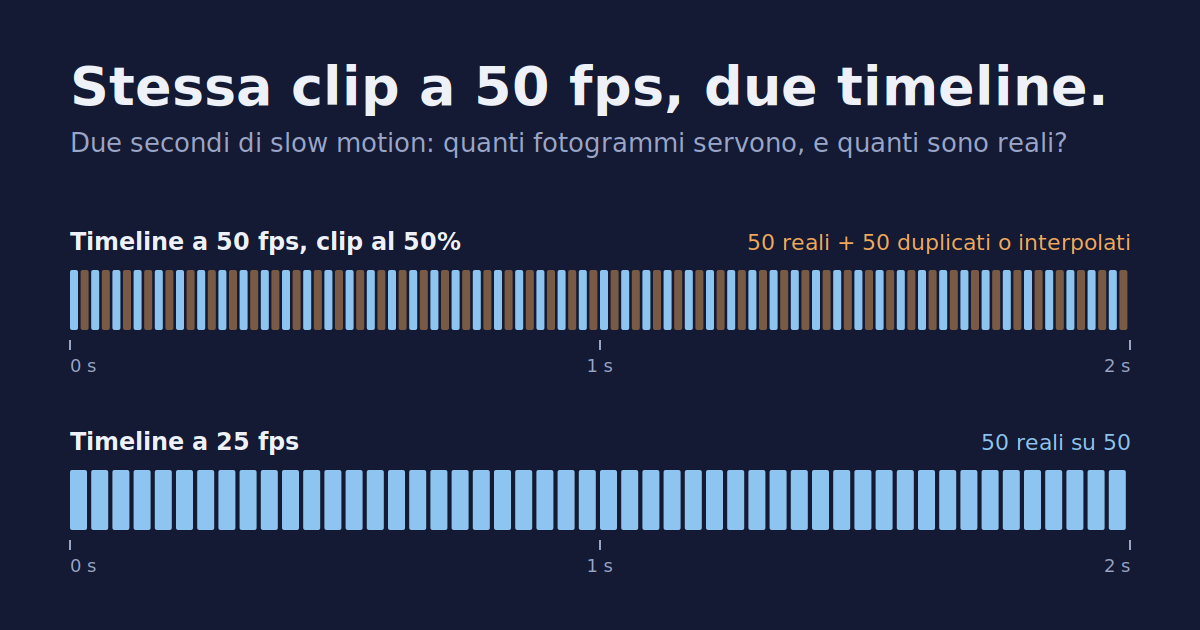
Uno degli esempi che incontro più spesso è questo: materiale registrato a 50 fps, timeline impostata anch’essa a 50 fps e poi quelle stesse clip rallentate al 50% per ottenere uno slow motion.
Se il prodotto finale deve essere a 25 fps e quei 50 fotogrammi sono stati registrati proprio per ottenere uno slow motion, avrebbe molto più senso costruire il workflow attorno a una timeline a 25 fps. Eppure, quando lo faccio notare, spesso dall’altra parte trovo ancora qualche perplessità.
Ed è anche per questo che è nato questo articolo.
Dietro numeri apparentemente semplici come 24, 25, 30, 50 o 60 fps convivono infatti concetti differenti: frame rate di acquisizione, frame rate della timeline, frame rate di consegna, slow motion, time base e sincronizzazione.
Con time base intenderemo, in modo molto semplice, la frequenza reale con cui il dispositivo o il progetto scandisce i fotogrammi nel tempo.
L’obiettivo è chiarire questi concetti sia a chi già lavora nel settore sia a chi sta iniziando e vuole costruire fin dall’inizio un workflow corretto.
La regola da ricordare: prima si decide il formato finale del progetto e quindi il frame rate della timeline. Solo dopo si stabilisce come registrare il materiale.
Cos’è realmente il frame rate?
Il frame rate indica quanti fotogrammi vengono registrati o riprodotti in un secondo.
In modo semplice:
- 24 fps = 24 fotogrammi al secondo;
- 25 fps = 25 fotogrammi al secondo;
- 50 fps = 50 fotogrammi al secondo.
Nel video digitale, però, esistono anche valori frazionari molto comuni:
- 23,976 fps;
- 29,97 fps;
- 59,94 fps;
- 119,88 fps.
Da qui in avanti userò la virgola come separatore decimale, secondo la convenzione italiana.
Ed è proprio qui che comincia la prima confusione: dire semplicemente “24 fps” non significa necessariamente parlare dello stesso frame rate.
Possiamo infatti avere 24,000 fps oppure 23,976 fps.
Sono molto vicini, ma non sono la stessa cosa.
Perché esistono 23,976 e 29,97 fps?
I frame rate frazionari sono un’eredità del sistema televisivo NTSC.
Con l’introduzione della televisione a colori, la frequenza originaria venne leggermente ridotta per mantenere la compatibilità con il sistema esistente. Da qui nasce il noto rapporto 1000/1001.
Per questo:
30 × 1000 / 1001 ≈ 29,97 fps
24 × 1000 / 1001 ≈ 23,976 fps.
Oggi quindi convivono due famiglie molto simili numericamente, ma tecnicamente differenti.
| Utilizzo | Frame rate |
|---|---|
| Cinema 24p reale | 24,000 fps |
| Video NTSC “24p” | 23,976 fps |
| Video PAL europeo | 25 fps |
| Video NTSC “30p” | 29,97 fps |
| Video PAL HFR | 50 fps |
| Video NTSC “60p” | 59,94 fps |

Non fidarti sempre del numero mostrato dalla camera
Un’altra fonte di confusione è il modo in cui alcune fotocamere mostrano il frame rate nei menu.
Questo comportamento è particolarmente comune sulle mirrorless, dove per semplicità vengono spesso utilizzati valori nominali arrotondati. Una camera può quindi mostrare 24p pur registrando realmente a 23,976 fps, oppure indicare 30p quando il file viene registrato a 29,97 fps. Lo stesso può accadere con 60p, che nei sistemi NTSC corrisponde normalmente a 59,94 fps.
È una caratteristica che, utilizzando principalmente sistemi Sony, noto chiaramente sulle mirrorless come α7 IV e α7C II.
Per questo la mia regola rimane:
Non fidarti automaticamente del numero mostrato nel menu, soprattutto quando lavori con mirrorless. Verifica sempre quale frame rate reale viene registrato.
Con una cinema camera professionale il valore mostrato tende a essere molto più preciso, ma quando si prepara un multicamera con modelli e marchi differenti è comunque buona pratica controllare la time base effettiva di ogni dispositivo.
Se leggo 29,97p, so già con buona precisione quale famiglia di frame rate sto utilizzando. Se una mirrorless mostra semplicemente 30p, invece, voglio sapere se sta realmente registrando a 30 fps oppure se quel numero è soltanto la rappresentazione nominale di 29,97 fps.
Lo stesso vale per 24p e 60p.
Un esempio concreto: Sony FX3 e FX30
Le Sony FX3 e FX30 sono un ottimo esempio.
Nei normali workflow NTSC troviamo valori come:
23,98p / 29,97p / 59,94p
mentre nella famiglia PAL troviamo:
25p / 50p.
Nel formato XAVC S-I DCI 4K 4096×2160, però, Sony mette a disposizione anche il vero:
24.00p.

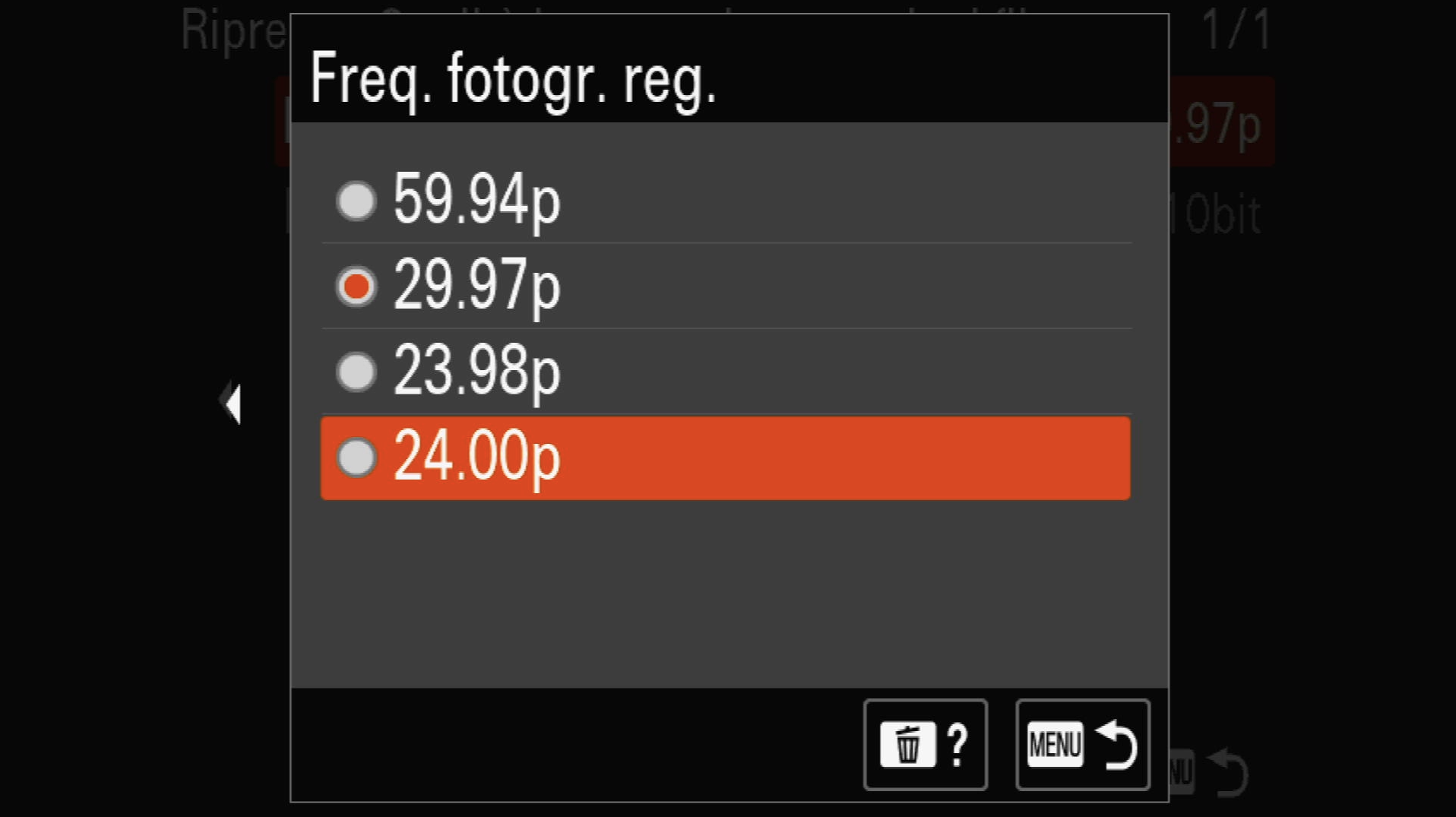
Sulla FX3 questa modalità è disponibile con firmware 3.00 o successivo; sulla FX30 con firmware 2.00 o successivo. Sony distingue esplicitamente il 23.98p dal 24.00p.
C’è però un dettaglio importante, perfettamente in tema con questo articolo: anche 23.98p è un valore arrotondato mostrato nel menu.
Il frame rate reale appartenente a quella famiglia è circa:
23,976 fps.
Quindi nella stessa camera possiamo trovare contemporaneamente:
23.98p → circa 23,976 fps
e:
24.00p → 24,000 fps reali.
Non sono due modi diversi di scrivere lo stesso valore.
Sono due time base differenti.
Frame rate della camera e frame rate della timeline
Qui arriviamo al punto che considero più importante dell’intero articolo.
Supponiamo di voler consegnare un video a 25 fps.
Durante le riprese registriamo alcune scene a 50 fps perché vogliamo avere la possibilità di rallentarle. In questo caso i 50 fps rappresentano il frame rate di acquisizione, mentre i 25 fps rappresentano la time base del prodotto finale.
Se registriamo un secondo a 50 fps abbiamo 50 fotogrammi reali. Riproducendoli a 25 fps:
50 ÷ 25 = 2 secondi
otteniamo quindi uno slow motion al 50% della velocità, cioè un rallentamento di 2×, utilizzando tutti i fotogrammi realmente acquisiti dalla camera.
Lo stesso principio vale se registriamo a 100 fps. In un secondo la camera acquisisce 100 fotogrammi che, riprodotti a 25 fps, occupano quattro secondi:
100 ÷ 25 = 4 secondi
La clip potrà quindi essere riprodotta al 25% della velocità, ottenendo uno slow motion di 4× senza dover generare fotogrammi intermedi.
È proprio questo il punto fondamentale: un frame rate elevato in fase di ripresa non determina automaticamente il frame rate della timeline. Serve invece a mettere a disposizione più fotogrammi da distribuire nel tempo quando vogliamo ottenere un rallentamento.
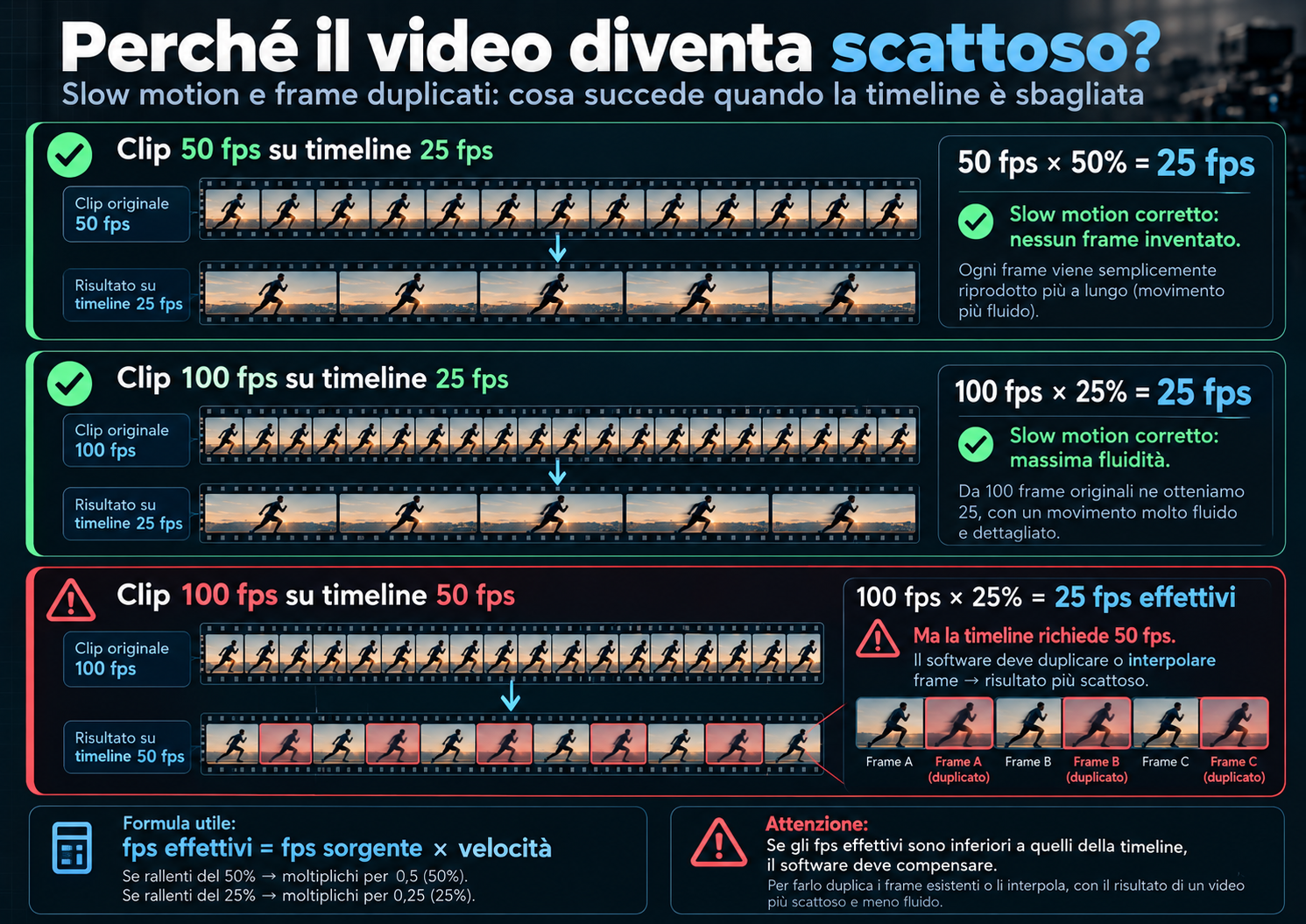
Attenzione: una clip 50 fps in una timeline 25 fps non rallenta automaticamente
Questo punto è fondamentale.
Se prendiamo una clip registrata a 50 fps e la trasciniamo semplicemente dentro una timeline DaVinci Resolve a 25 fps, Resolve normalmente mantiene la durata originale della clip.
Non otteniamo automaticamente uno slow motion.
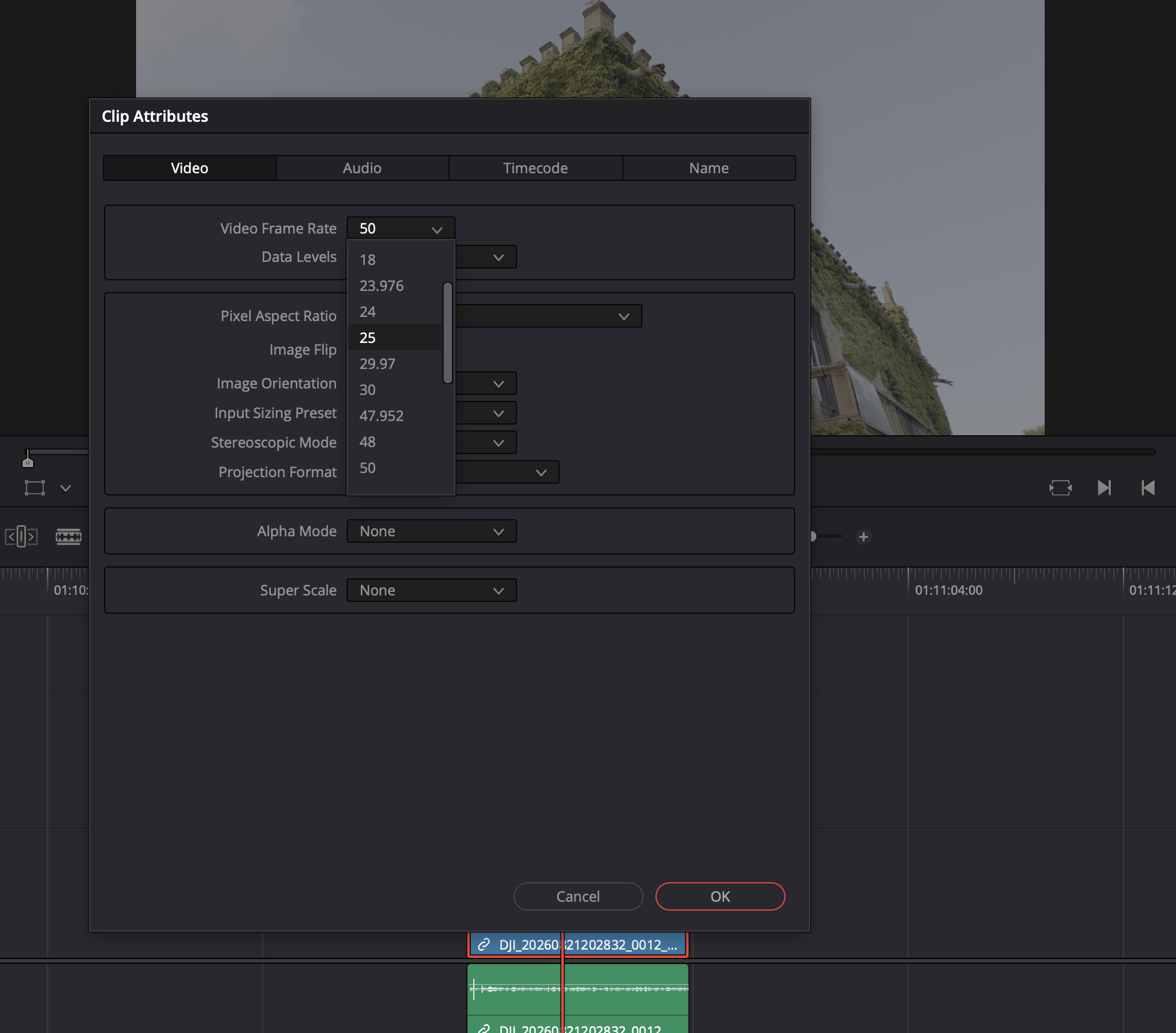
Per utilizzare quei 50 fotogrammi come materiale 25 fps dobbiamo reinterpretare la clip.
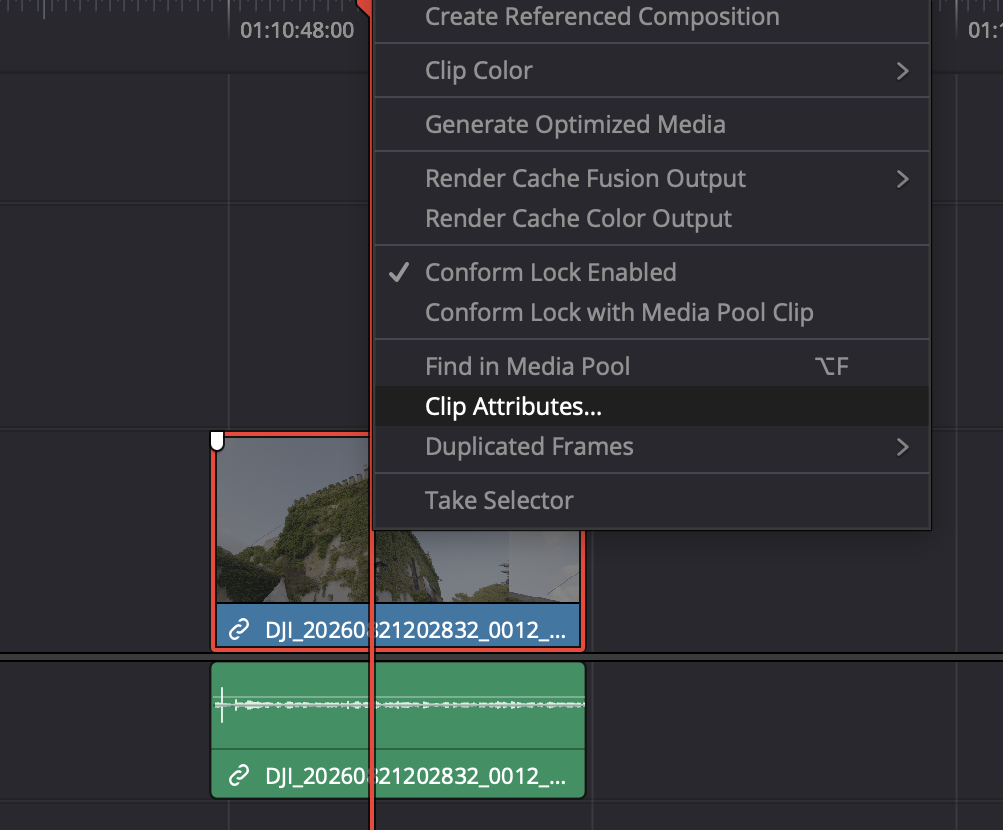
In DaVinci Resolve possiamo farlo dal Media Pool:
clic destro sulla clip → Clip Attributes → Video Frame Rate → 25 fps.
Blackmagic prevede esplicitamente la possibilità di modificare il frame rate interpretato della clip nei Clip Attributes.
A quel punto una registrazione di un secondo contenente 50 fotogrammi verrà riprodotta in due secondi a 25 fps.
È possibile ottenere lo stesso risultato anche applicando un cambio velocità consapevole, ma il principio resta identico: dobbiamo distinguere il frame rate con cui abbiamo acquisito il materiale da quello con cui vogliamo riprodurlo.
Perché allora non usare direttamente una timeline a 50 fps?
Dipende dal master che vogliamo realizzare.
Se il prodotto finale deve essere a 25 fps, e abbiamo registrato a 50 fps soltanto per ottenere slow motion, una timeline a 25 fps è coerente con quell’obiettivo.
Se invece utilizziamo una timeline a 50 fps e rallentiamo la clip del 50%, la clip raddoppia di durata ma l’output continua a richiedere 50 fotogrammi ogni secondo.
In due secondi serviranno quindi 100 fotogrammi di output, mentre il file originale ne contiene 50.
Il software dovrà quindi duplicare alcuni fotogrammi oppure generarne di nuovi per interpolazione tramite sistemi come Frame Blend o Optical Flow.
Questo workflow può avere perfettamente senso se il master finale deve essere realmente a 50p.
Se invece dobbiamo consegnare a 25p, e abbiamo registrato a 50 soltanto per ottenere slow motion, una timeline a 50 fps aggiunge complessità senza un reale vantaggio.
Il punto quindi non è che “50 fps in timeline 50 è sempre sbagliato”.
Il principio corretto è:
La timeline va scelta in base al frame rate finale del progetto, non in base al frame rate più alto utilizzato durante le riprese.

La formula dello slow motion
La relazione è molto semplice:
frame rate timeline ÷ frame rate acquisizione = velocità di riproduzione
| Acquisizione | Timeline | Velocità | Rallentamento |
|---|---|---|---|
| 50 fps | 25 fps | 50% | 2× |
| 100 fps | 25 fps | 25% | 4× |
| 50 fps | 50 fps | 100% | nessuno |
| 60 fps | 30 fps | 50% | 2× |
| 120 fps | 30 fps | 25% | 4× |
| 120 fps | 24 fps | 20% | 5× |
Questa tabella chiarisce da sola gran parte degli errori che vedo quotidianamente.
Come scegliere il frame rate della timeline
La domanda principale dovrebbe essere:
A quale frame rate deve essere consegnato il prodotto finale?
Da lì si costruisce tutto il resto.
| Tipo di progetto | Timeline | Acquisizione normale | Slow motion possibile |
|---|---|---|---|
| Cinema 24p reale | 24 | 24 | 48 / 96 fps |
| Video PAL europeo | 25 | 25 | 50 / 100 fps |
| Video PAL HFR | 50 | 50 | 100 fps |
| NTSC 24p | 23,976 | 23,976 | 59,94 / 119,88 fps |
| NTSC 30p | 29,97 | 29,97 | 59,94 / 119,88 fps |
Questi non sono obblighi assoluti, ma workflow coerenti.
È perfettamente possibile, per esempio, girare un progetto europeo a 24 o 23,976 fps quando la destinazione o il linguaggio visivo lo richiedono.
Molti videomaker europei scelgono infatti 24 o 23,976 fps proprio per la cadenza del movimento tradizionalmente associata al cinema.
La scelta, però, dovrebbe essere consapevole.
Perché in Europa utilizziamo spesso 25 e 50 fps?
In Italia e in gran parte dell’Europa la rete elettrica lavora a:
50 Hz.
Per questo la famiglia 25 / 50 fps si integra naturalmente con molti workflow europei e, insieme a una corretta scelta dello shutter, può aiutare a ridurre il rischio di flicker con determinate sorgenti luminose.
Questo non significa che lavorare a 24 fps sia sbagliato.
Significa semplicemente che, quando non esistono altre esigenze, 25 e 50 fps rappresentano una famiglia particolarmente naturale per produzioni televisive, eventi, live e molti contenuti destinati al mercato europeo.
Nel multicamera il problema diventa ancora più evidente
Supponiamo di dover registrare un concerto con:
- Sony FX3;
- Sony FX30;
- una Canon Cinema EOS;
- una Blackmagic;
- una RED;
- una mirrorless aggiuntiva.
Dire semplicemente:
“Mettete tutti 30 fps”
non è abbastanza preciso.
Una camera potrebbe intendere 29,97 fps, un’altra potrebbe offrire realmente 30 fps e una terza potrebbe permettere entrambe le modalità.
Prima di una produzione multicamera conviene quindi stabilire la time base reale del progetto e verificare ogni camera.
Per esempio:
| Camera | Menu | Frame rate reale |
|---|---|---|
| Camera A | 29,97p | 29,97 |
| Camera B | 30p | da verificare |
| Camera C | 29,97p | 29,97 |
La domanda non dovrebbe quindi essere:
“Avete messo tutti 30?”
ma:
“Stiamo registrando tutti realmente a 29,97?”
29,97 e 30 fps nella stessa timeline
DaVinci Resolve è perfettamente in grado di gestire materiale con frame rate differenti nella stessa timeline.
Quindi clip a 29,97 e clip a 30 fps possono convivere nello stesso progetto.
Il fatto che il software riesca a gestirle, però, non significa che sia conveniente creare volontariamente questa differenza durante una produzione multicamera.
Se possiamo impostare tutte le camere sulla stessa time base prima delle riprese, è quasi sempre la scelta più pulita.
In altre parole:
Resolve può correggere molte incoerenze, ma è meglio non crearle sul set quando possiamo evitarle.
Quanto cambia davvero tra 29,97 e 30 fps?
La differenza sembra minuscola:
0,03 fotogrammi al secondo.
Ma moltiplichiamola per un’ora:
30 − 29,97 = 0,03
0,03 × 3600 = 108 fotogrammi.
A circa 30 fps, 108 fotogrammi equivalgono a:
circa 3,6 secondi.
Questo non significa che due file registrati uno a 29,97 e uno a 30 fps finiranno automaticamente fuori sync di 3,6 secondi dopo un’ora.
Dipende da come vengono interpretati e riprodotti.
Il calcolo serve però a mostrare quanto una differenza apparentemente insignificante possa diventare importante quando trattiamo due time base come se fossero identiche.
Stesso frame rate non significa stessa sincronizzazione
C’è poi una distinzione ancora più importante.
Supponiamo di avere cinque camere tutte correttamente impostate a:
25 fps.
Questo non significa necessariamente che resteranno perfettamente sincronizzate per ore.
Ogni dispositivo possiede infatti un proprio oscillatore, cioè un proprio riferimento temporale interno.
Due camere possono avere la stessa time base nominale ma sviluppare lentamente una differenza dovuta al clock drift.
Per questo dobbiamo distinguere due concetti.
La time base stabilisce la frequenza dei fotogrammi.
La sincronizzazione stabilisce se dispositivi differenti stanno seguendo lo stesso riferimento temporale.
Come si risolve
Produzioni semplici: sincronizzazione in post. Per interviste, eventi e riprese di poche ore basta un riferimento comune all’inizio, come un ciak o un battito di mani, e un audio condiviso tra le camere. Il software di montaggio allinea le clip in base alla forma d’onda dell’audio, e DaVinci Resolve lo fa in automatico. Se le registrazioni sono lunghe, controllo l’allineamento anche a metà e alla fine e, se serve, risincronizzo per blocchi, per esempio un brano alla volta.
Multicamera strutturato: timecode. Con un generatore di timecode esterno tutte le camere ricevono lo stesso riferimento e i file si allineano da soli nel montaggio. Il timecode però identifica lo stesso istante su file diversi, ma non allinea la generazione dei fotogrammi. Inoltre, se viene impostato una sola volta all’inizio, può derivare durante la giornata, quindi va riallineato periodicamente oppure mantenuto in modo continuo.
Broadcast e live: genlock. Quando le camere devono produrre i fotogrammi nello stesso istante, per esempio per una regia in diretta, si usa un generatore di sincronismo collegato all’ingresso genlock. Serve hardware adatto, e molte camere consumer e prosumer non hanno questo ingresso.
L’audio. La soluzione più pratica è registrare su ogni camera lo stesso segnale, per esempio il mix del mixer, oltre agli audio dedicati. Rende la sincronizzazione in post molto più precisa. Nelle produzioni più complesse anche i registratori audio vengono agganciati a un word clock condiviso.
| Tipo di produzione | Strumento | Quando serve |
|---|---|---|
| Interviste, eventi brevi | Audio condiviso e sincronizzazione in post | Riprese di poche ore |
| Concerti, multicamera lunghi | Timecode | Molte camere e registrazioni lunghe |
| Broadcast, regia live | Genlock | Fotogrammi allineati nello stesso istante |
Timecode e genlock non sono la stessa cosa
Anche questi due termini vengono spesso utilizzati come se fossero sinonimi.
Non lo sono.
Il timecode assegna ai fotogrammi un riferimento temporale che permette di identificare lo stesso momento tra dispositivi differenti.
Il genlock, invece, sincronizza la generazione dei fotogrammi delle camere rispetto a un riferimento comune.
Nelle produzioni audio possiamo incontrare anche il word clock, che svolge una funzione analoga per il clock digitale dei dispositivi audio.
In un multicamera professionale possiamo quindi avere due esigenze differenti:
- identificare lo stesso istante sulle diverse registrazioni;
- fare in modo che i dispositivi seguano effettivamente lo stesso riferimento di clock.
Per questo avere tutte le camere a 25 fps non significa automaticamente avere tutte le camere sincronizzate.
e un audio condiviso tra le camere. Il software di montaggio allinea le clip in base alla forma d’onda dell’audio, e DaVinci Resolve lo fa in automatico. Se le registrazioni sono lunghe, controllo l’allineamento anche a metà e alla fine e, se serve, risincronizzo per blocchi, per esempio un brano alla volta.
Multicamera strutturato: timecode. Con un generatore di timecode esterno tutte le camere ricevono lo stesso riferimento e i file si allineano da soli nel montaggio. Il timecode però identifica lo stesso istante su file diversi, ma non allinea la generazione dei fotogrammi. Inoltre, se viene impostato una sola volta all’inizio, può derivare durante la giornata, quindi va riallineato periodicamente oppure mantenuto in modo continuo.
Broadcast e live: genlock. Quando le camere devono produrre i fotogrammi nello stesso istante, per esempio per una regia in diretta, si usa un generatore di sincronismo collegato all’ingresso genlock. Serve hardware adatto, e molte camere consumer e prosumer non hanno questo ingresso.
L’audio. La soluzione più pratica è registrare su ogni camera lo stesso segnale, per esempio il mix del mixer, oltre agli audio dedicati. Rende la sincronizzazione in post molto più precisa. Nelle produzioni più complesse anche i registratori audio vengono agganciati a un word clock condiviso.
Prima delle riprese, non durante il montaggio
Se apriamo DaVinci Resolve e scopriamo soltanto in quel momento che:
- una camera è a 23,976;
- una è a 24;
- una è a 25;
- una è a 29,97;
il problema non nasce in DaVinci Resolve.
È nato prima.
Un workflow professionale dovrebbe stabilire in fase di preparazione:
- il frame rate del master finale;
- il frame rate della timeline;
- la time base principale delle camere;
- quali frame rate saranno utilizzati per lo slow motion;
- se i valori mostrati dalle camere sono reali o arrotondati;
- come verrà gestito il timecode;
- se è necessario un riferimento di sincronizzazione;
- come verrà gestito l’audio.
Solo dopo dovremmo premere REC.
In sintesi
Il frame rate è uno dei primi parametri che impariamo quando iniziamo a utilizzare una videocamera, ma proprio per questo spesso viene trattato in modo troppo superficiale.
24,000 e 23,976 fps non sono la stessa cosa.
30 e 29,97 fps non sono la stessa cosa.
Registrare a 50 fps non significa che il progetto debba avere una timeline a 50 fps.
Se il master finale è a 25 fps, quei 50 fotogrammi possono servire semplicemente a ottenere uno slow motion 2×, purché il materiale venga correttamente conformato o rallentato in post-produzione.
Allo stesso modo, avere più camere allo stesso frame rate non significa necessariamente averle sincronizzate allo stesso clock.
La domanda da fare quindi non è soltanto:
“A quanti fps sto registrando?”
ma:
“A quanti fps sto registrando, a quanti fps verrà riprodotto questo materiale e qual è la time base finale del mio progetto?”
Quando queste tre risposte sono chiare prima delle riprese, gran parte dei problemi che incontriamo in post-produzione semplicemente scompare.
Grazie per aver letto l’articolo, e se vuoi mi pui seguire anche su instagram per supportarmi in quello che faccio.